

Blog
Kako spojiti klimu na aplikaciju bez komplikacija

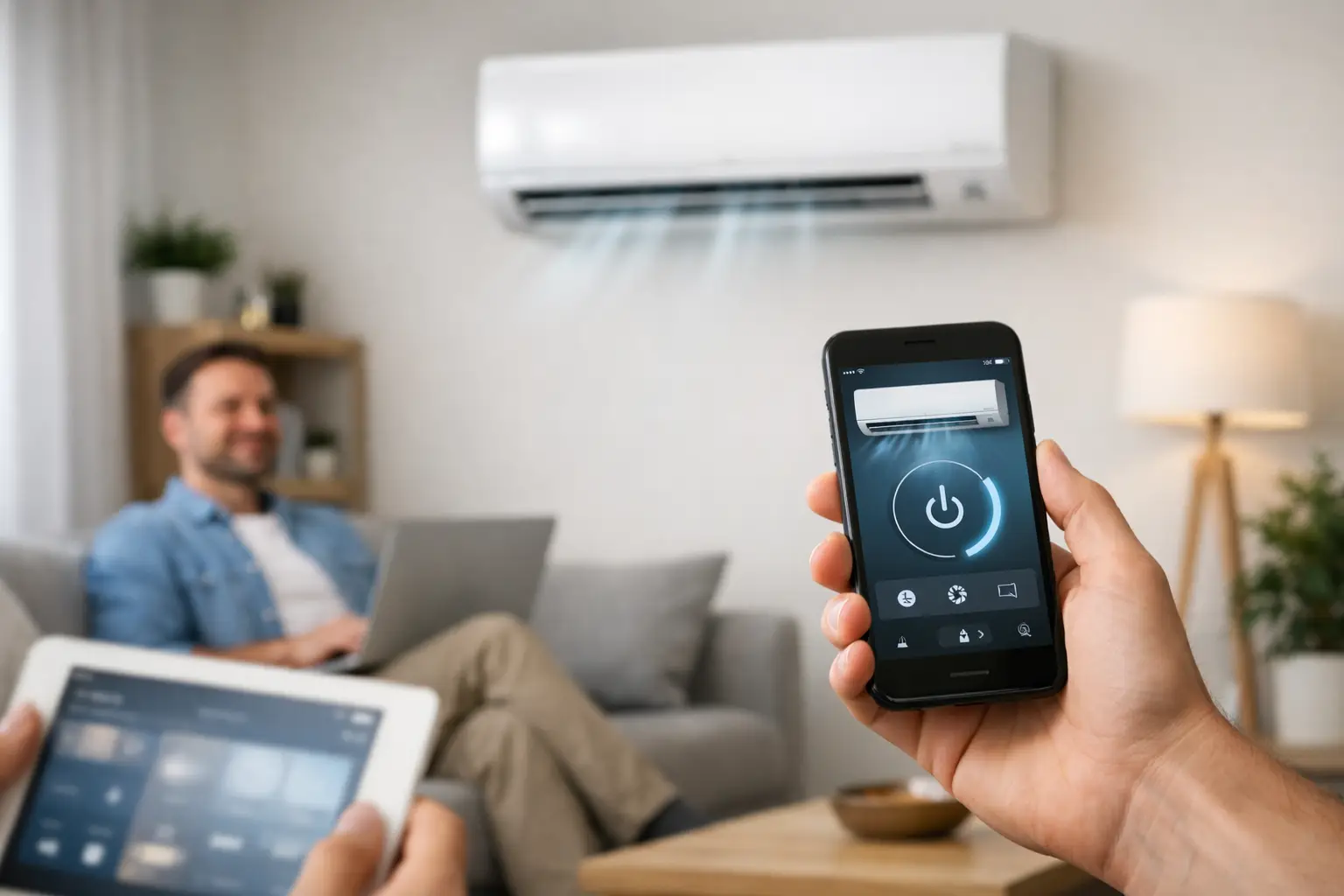
Klima je već ugrađena, daljinski je pri ruci, ali želite uključiti hlađenje prije povratka s posla ili provjeriti jeste li je ugasili u apartmanu? Pitanje kako spojiti klimu na aplikaciju najčešće se pojavljuje upravo tada. Postupak je jednostavan kada uređaj ima ugrađen WiFi modul ili podržava odgovarajući dodatni modul, no nekoliko detalja odlučuje hoće li povezivanje uspjeti iz prvog pokušaja.
Upravljanje klimom preko mobitela donosi stvarnu praktičnost: možete postaviti temperaturu, način rada, brzinu ventilatora i raspored rada bez traženja daljinskog upravljača. Kod kompatibilnih modela možete pratiti i potrošnju, dobivati obavijesti ili aktivirati samočišćenje. Ipak, aplikacija ne zamjenjuje kvalitetnu montažu, pravilno odabranu snagu uređaja ni redoviti servis.
Prvo provjerite može li se klima povezati s aplikacijom
Nisu svi klima-uređaji automatski spremni za WiFi upravljanje. Noviji modeli često imaju ugrađen WiFi, dok je za dio uređaja potreban zaseban WiFi modul. Informaciju potražite u tehničkim specifikacijama, korisničkom priručniku ili na naljepnici unutarnje jedinice.
Važno je instalirati aplikaciju koju preporučuje proizvođač, a ne nasumično odabrati aplikaciju sličnog naziva. Haier, Gree, Mitsubishi, Toshiba, Vivax i drugi proizvođači koriste vlastita rješenja ili platforme prilagođene određenim serijama. Aplikacija za jednu marku ili seriju ne mora prepoznati drugi uređaj, čak i kada klima ima WiFi oznaku.
Provjerite i vrstu kućne mreže. Velik broj klima podržava samo 2,4 GHz WiFi mrežu. Moderni routeri često istovremeno emitiraju mreže od 2,4 i 5 GHz pod istim imenom, što ponekad stvara problem pri uparivanju. Ako povezivanje ne prolazi, u postavkama routera privremeno odvojite mreže ili se na mobitelu spojite na 2,4 GHz mrežu.
Kako spojiti klimu na aplikaciju u nekoliko koraka
Prije početka pripremite mobitel, lozinku za kućni WiFi i daljinski upravljač klime. Stanite dovoljno blizu unutarnjoj jedinici i routeru. Slab signal može dopustiti prvo spajanje, ali kasnije uzrokovati prekide veze i sporo izvršavanje naredbi.
1. Preuzmite službenu aplikaciju i otvorite račun
Aplikaciju preuzmite iz trgovine aplikacija na Android ili iPhone uređaju. Nakon instalacije otvorite korisnički račun e-mail adresom ili brojem telefona, ovisno o zahtjevima proizvođača. Kod registracije odaberite državu ili regiju u kojoj koristite uređaj, jer pogrešan odabir ponekad ograničava dostupne funkcije.
Dopustite aplikaciji pristup lokalnoj mreži kada to zatraži. Na pojedinim telefonima potrebno je uključiti i Bluetooth ili lokaciju tijekom početnog prepoznavanja uređaja. Te dozvole ne znače da klima stalno prati vaš telefon, nego aplikaciji omogućuju pronalazak uređaja u blizini i povezivanje s kućnom mrežom.
2. Uključite WiFi način rada na klimi
Na daljinskom upravljaču potražite tipku WiFi, WLAN ili simbol bežične mreže. Držite je nekoliko sekundi, prema uputama za vaš model, dok WiFi ikona na zaslonu unutarnje jedinice ne počne treptati. Treptanje obično znači da je klima u načinu uparivanja.
Kod nekih modela WiFi način se aktivira kombinacijom tipki, primjerice pritiskom tipke Mode i druge označene tipke. Ne pokušavajte kombinacije nasumce ako nemate upute proizvođača. Možete promijeniti postavke rada uređaja ili ga nepotrebno resetirati.
Ako ikona ne treperi, ugasite klimu daljinskim upravljačem, pričekajte kratko i pokušajte ponovno. Kod uređaja koji su već bili spojeni na drugu mrežu često je potreban reset WiFi postavki prije novog uparivanja.
3. Dodajte uređaj u aplikaciju
U aplikaciji odaberite opciju poput Dodaj uređaj, Add device ili Klima-uređaj. Aplikacija će vas voditi kroz odabir modela i unos naziva WiFi mreže te lozinke. Lozinku upisujte pažljivo – razlikuju se velika i mala slova, a česta pogreška je praznina na početku ili kraju unosa.
Tijekom povezivanja telefon se može kratko spojiti na privremenu mrežu koju stvara klima. Nemojte prekidati postupak, zatvarati aplikaciju ni prelaziti na mobilne podatke dok ne dobijete potvrdu da je uređaj dodan. Spajanje obično traje jednu do nekoliko minuta.
Nakon uspješnog uparivanja dajte klimi jasno ime, primjerice Dnevni boravak, Ured ili Apartman centar. To je posebno korisno ako upravljate s više unutarnjih jedinica. U aplikaciji zatim testirajte osnovnu naredbu: promijenite temperaturu ili uključite uređaj i provjerite reagira li klima.
Što učiniti kada se klima ne želi spojiti
Najčešći uzrok nije kvar klime, nego WiFi postavke. Prvo provjerite je li telefon povezan na 2,4 GHz mrežu, ima li router stabilan signal i je li lozinka točna. Ako je unutarnja jedinica udaljena, iza više armiranobetonskih zidova ili na drugom katu, WiFi signal možda nije dovoljno jak. U tom slučaju pomaže bolji položaj routera ili mrežni proširivač, ali samo ako je pravilno postavljen.
Drugi čest razlog je aktivan VPN na mobitelu, isključeni Bluetooth, blokirana dozvola za lokalnu mrežu ili automatsko prebacivanje telefona na mobilne podatke. Privremeno isključite VPN i mobilne podatke, zatim ponovite postupak. Nakon spajanja možete ih ponovno uključiti.
Ako aplikacija javlja da uređaj nije pronađen, resetirajte samo WiFi vezu prema uputama za taj model, a ne cijeli klima-uređaj. Potpuno resetiranje može izbrisati korisničke postavke i rasporede rada. Ako ste promijenili router, naziv mreže ili lozinku, klimu je potrebno ponovno povezati jer pamti stare podatke.
Kod starijih uređaja bez WiFi podrške univerzalni pametni daljinski upravljač može biti djelomično rješenje. On šalje infracrvene naredbe umjesto da klimu spaja izravno na mrežu. To može omogućiti osnovno paljenje i promjenu temperature, ali ne donosi uvijek sve funkcije koje nudi izvorna aplikacija proizvođača.
Iskoristite aplikaciju za manju potrošnju i veći komfor
Aplikacija je najkorisnija kada ne služi samo za paljenje klime na daljinu. Postavite raspored rada prema stvarnom ritmu kućanstva ili radnog vremena. Ljeti možete pokrenuti hlađenje 20 do 30 minuta prije dolaska, a zimi postupno uključiti grijanje prije buđenja. Tako ne morate držati uređaj u punom radu dok nema nikoga u prostoru.
Nemojte postavljati ekstremne temperature u očekivanju bržeg hlađenja ili grijanja. Klima neće brže dosegnuti ugodu ako je ljeti namjestite na 16 °C umjesto na 24 °C, ali može raditi dulje i trošiti više energije. Za većinu prostora razumna razlika između unutarnje i vanjske temperature donosi ugodniji osjećaj i niže račune.
Ako aplikacija ima funkciju nadzora potrošnje, koristite je kao orijentir, a ne kao jedino mjerilo. Na potrošnju utječu kvadratura, izolacija, položaj prostora, sunce, broj osoba i odabrana snaga uređaja. Klima premale snage radit će gotovo bez prekida, dok prevelika može prebrzo mijenjati cikluse rada. Zato WiFi upravljanje daje najbolji rezultat kada je uređaj pravilno odabran i stručno ugrađen.
Sigurno dijelite pristup aplikaciji
Ako klimom upravlja više članova obitelji ili zaposlenika, koristite funkciju dijeljenja uređaja unutar aplikacije. Nemojte svima slati istu lozinku glavnog računa. Dodijelite pristup samo osobama kojima je potreban i uklonite ga kada više nije potreban, posebno kod apartmana i poslovnih prostora.
Postavite snažnu lozinku za WiFi mrežu i redovito ažurirajte aplikaciju. Ažuriranja često ispravljaju poteškoće u povezivanju i poboljšavaju sigurnost. Kada mijenjate vlasnika nekretnine ili predajete apartman u najam, izbrišite uređaj sa svog računa i napravite reset WiFi postavki prije nego što novi korisnik doda klimu.
Ako povezivanje i dalje ne uspijeva, nemojte odmah pretpostaviti da je uređaj neispravan. Provjera kompatibilnosti, mreže i WiFi modula najbrže uklanja većinu problema. Stručni tim ProfiKlima može provjeriti postavke uređaja, savjetovati oko kompatibilnog modela i osigurati da klima nakon montaže radi onako kako očekujete – pouzdano, tiho i pod vašom kontrolom.
Kad jednom postavite aplikaciju, zadržite je za svakodnevne male navike: ugasite klimu iz auta, pripremite ugodnu temperaturu prije dolaska gostiju i povremeno provjerite raspored rada. Nekoliko minuta pravilnog podešavanja često donosi više komfora nego stalno posezanje za daljinskim upravljačem.